Optionale gemeinsame Nutzung
Eine Sammlung auf deinem eigenen Server
Im Shared-Care-Webmodus greifen mehrere Betreuungspersonen über ihren Browser auf dieselbe Sammlung zu. Ein eigener Server im lokalen Netzwerk speichert Boxen, Tiere, Fütterungen, Verläufe und Bilder. Die eigenständige Android- und Webanwendung bleibt davon getrennt.
Server und Zugang einrichten
Der Betreiber richtet TerraManager auf einem eigenen Raspberry Pi oder vergleichbaren Server ein, legt lokale Konten an und stellt eine vertrauenswürdige HTTPS-Adresse bereit. Für die tägliche Nutzung ist kein Cloud-Dienst oder Entwicklerkonto erforderlich.
Aus der Android-App öffnen
Unter Einstellungen → Gemeinsame Betreuung öffnest du die HTTPS-Adresse im externen Browser. Die Daten der lokalen App werden weder automatisch übertragen noch mit der Serversammlung synchronisiert.
Zusammen arbeiten
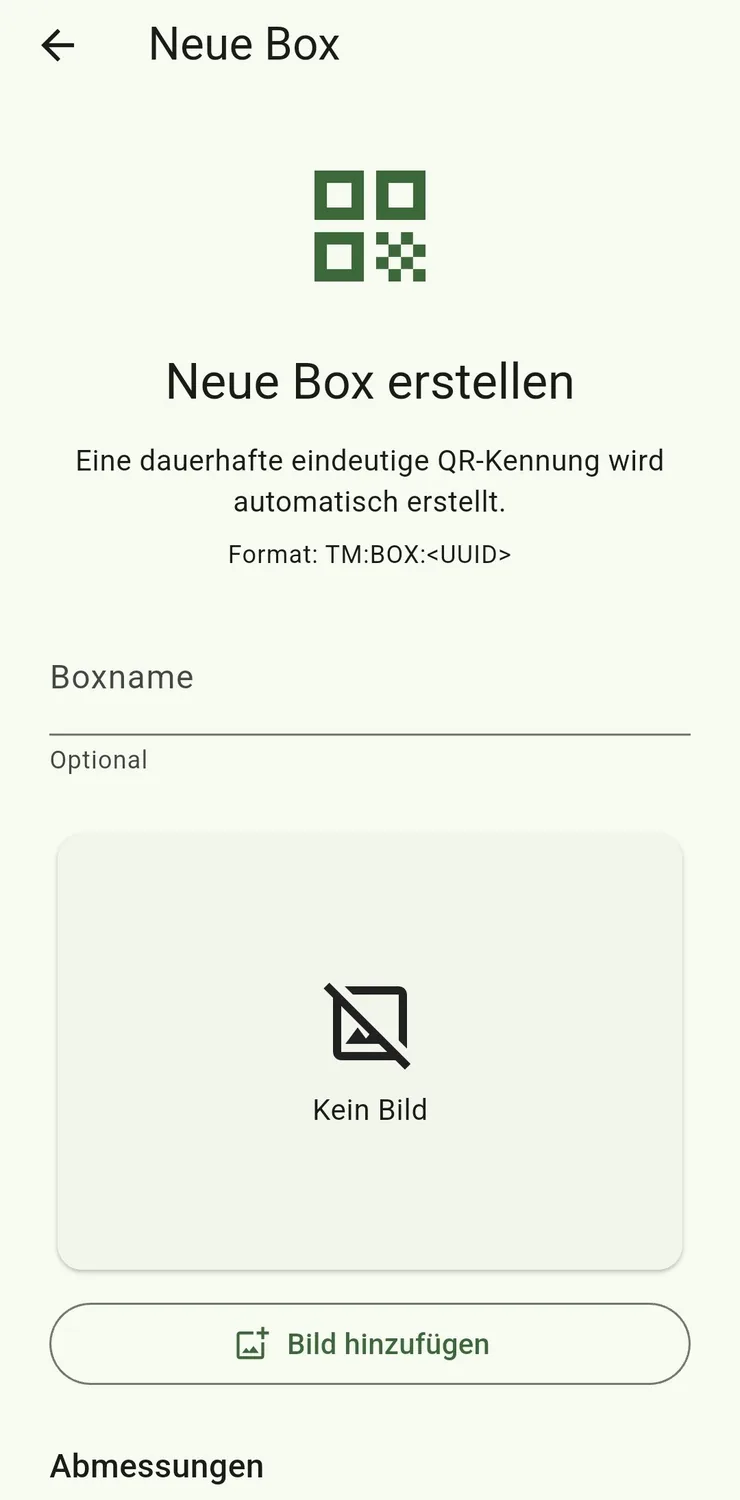
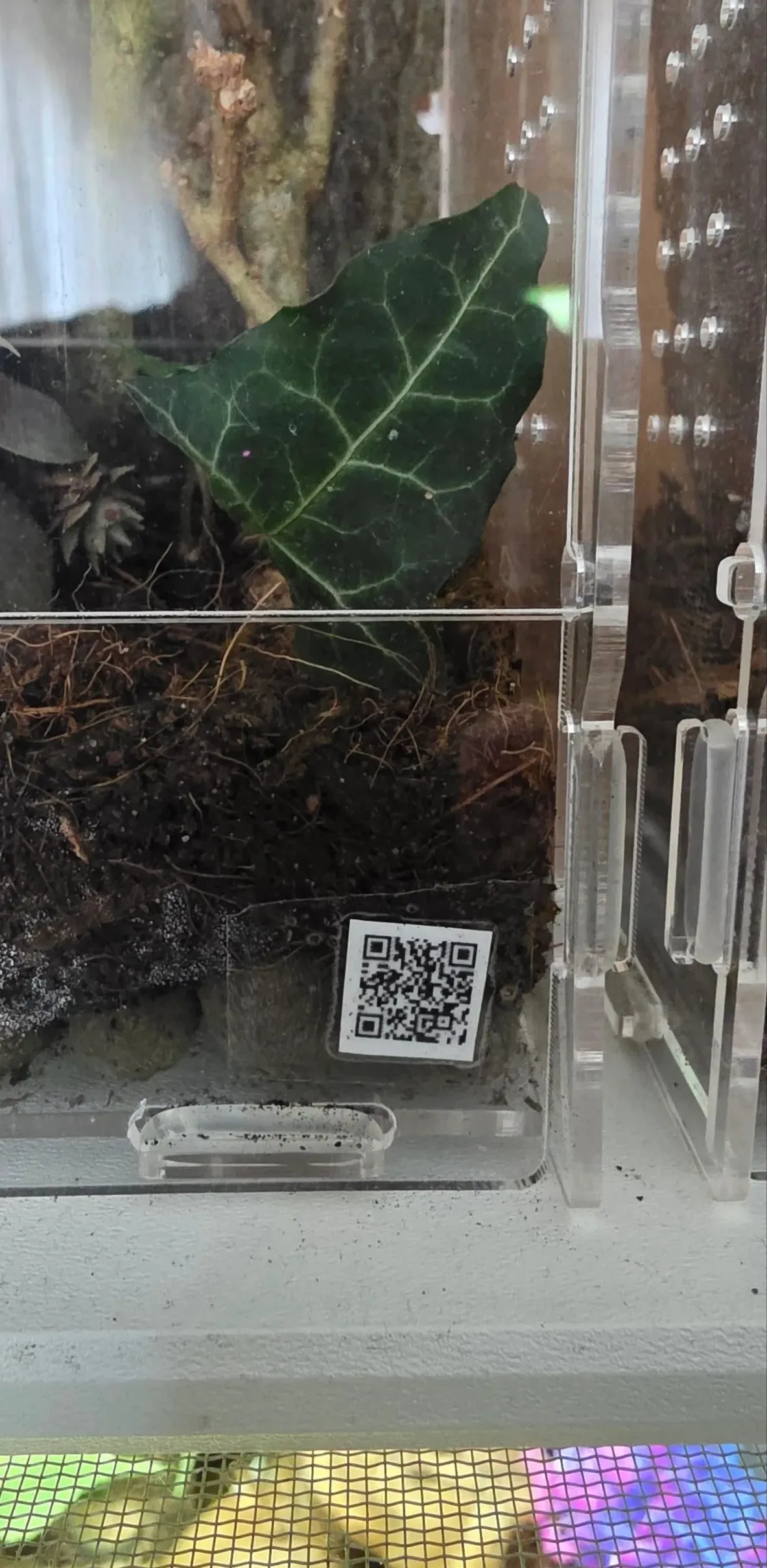
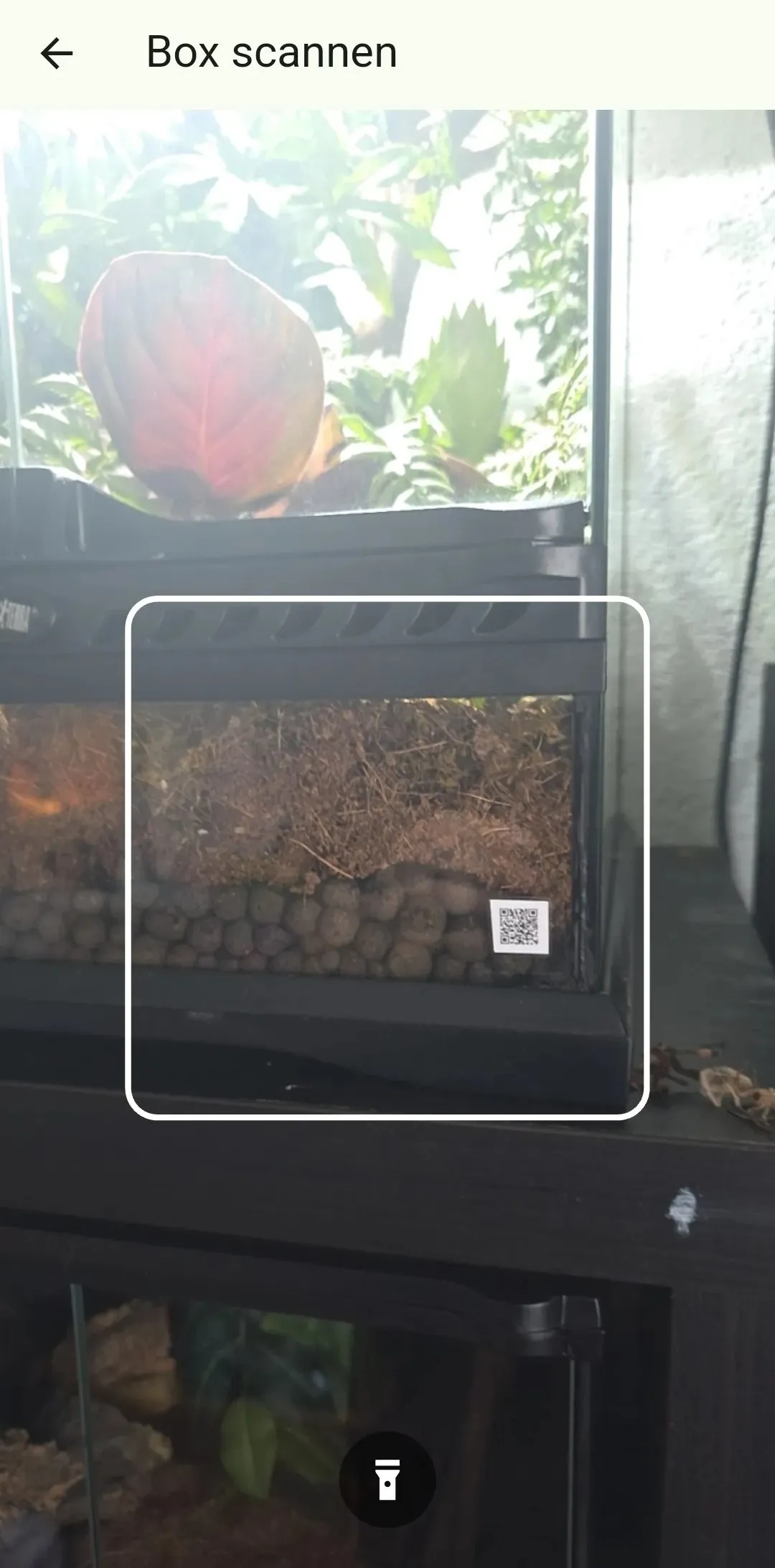
Melde dich im Browser an. Änderungen werden auf anderen angemeldeten Geräten sichtbar; gleichzeitig bearbeitete Datensätze überschreiben sich nicht unbemerkt. Box-QR-Scans benötigen vertrauenswürdiges HTTPS und einen unterstützten mobilen Browser. Im QR-Fütterungsmodus kannst du ohne Scanner eine Box auswählen; zum QR-Umsetzen bleibt die normale Boxauswahl im Bearbeitungsformular verfügbar.
Schnellaktionen und Erinnerungen nutzen
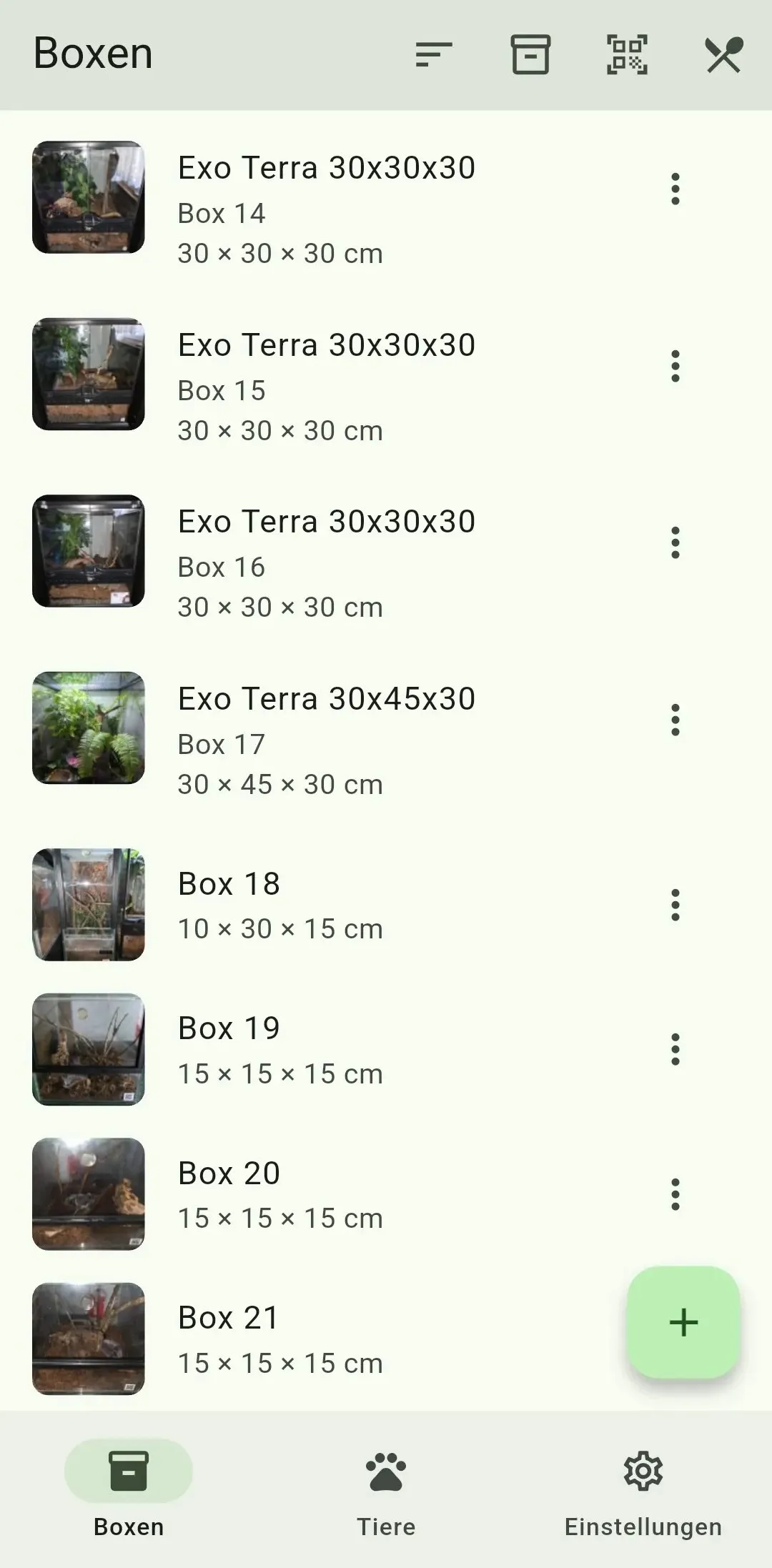
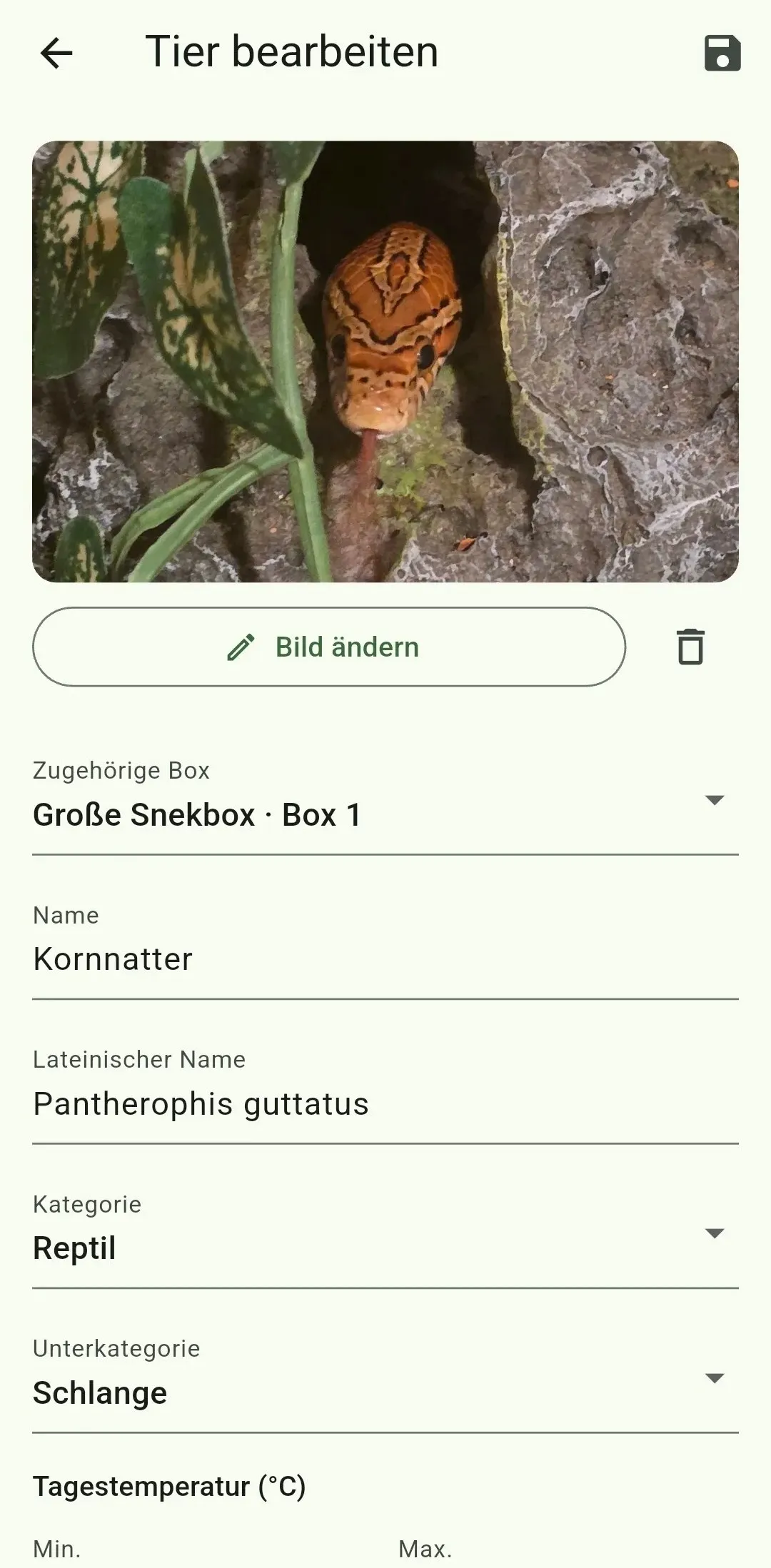
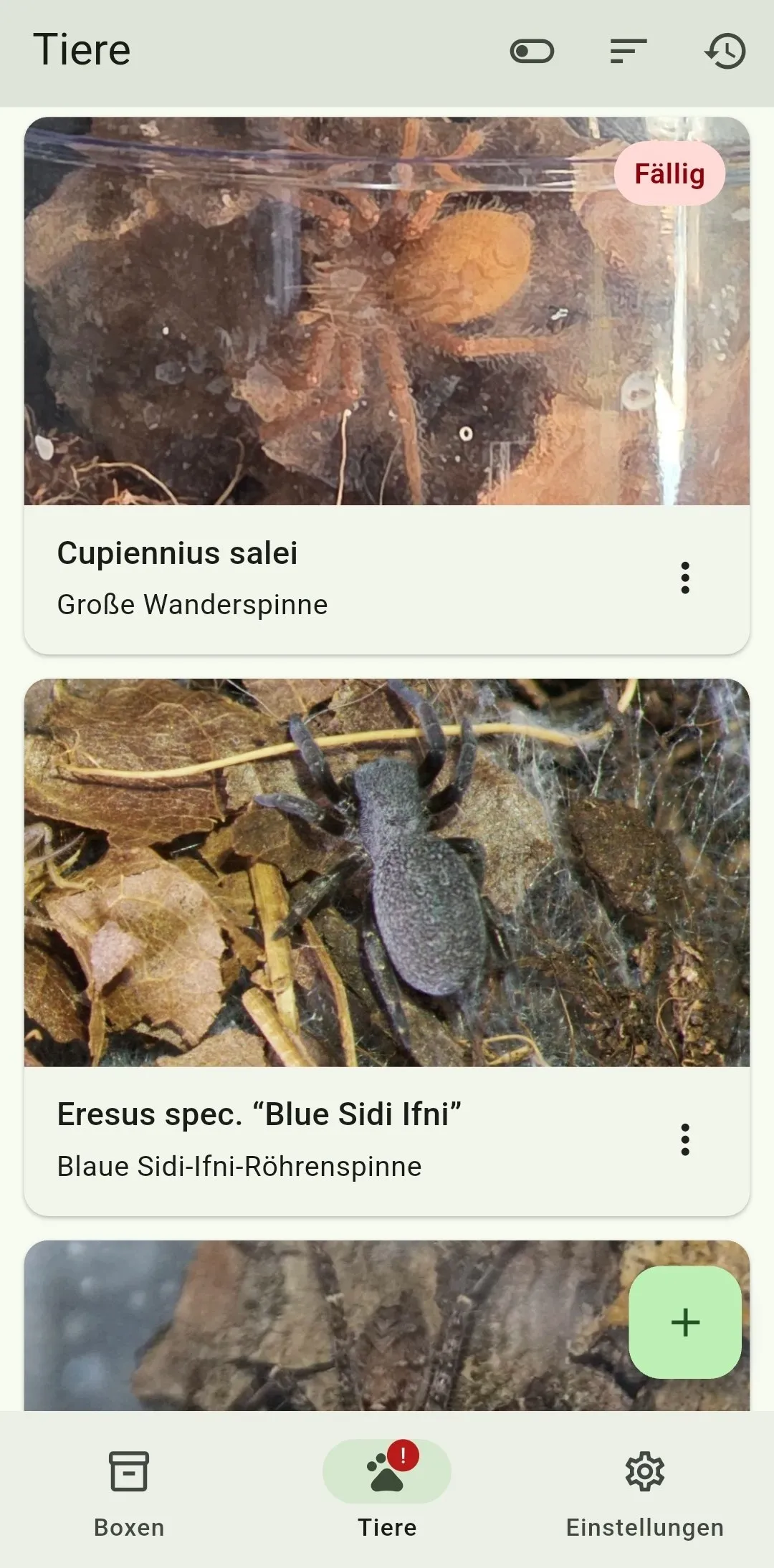
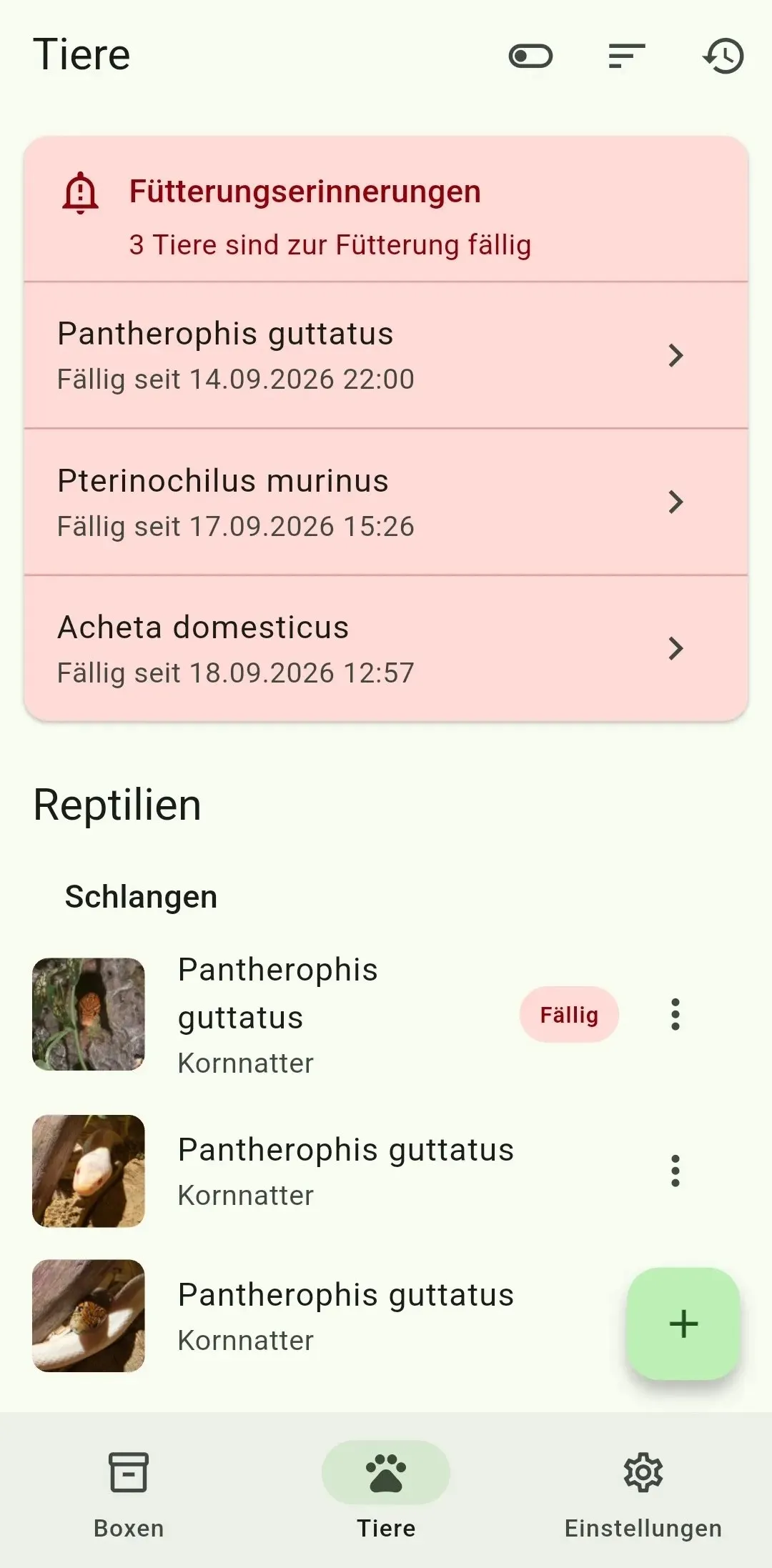
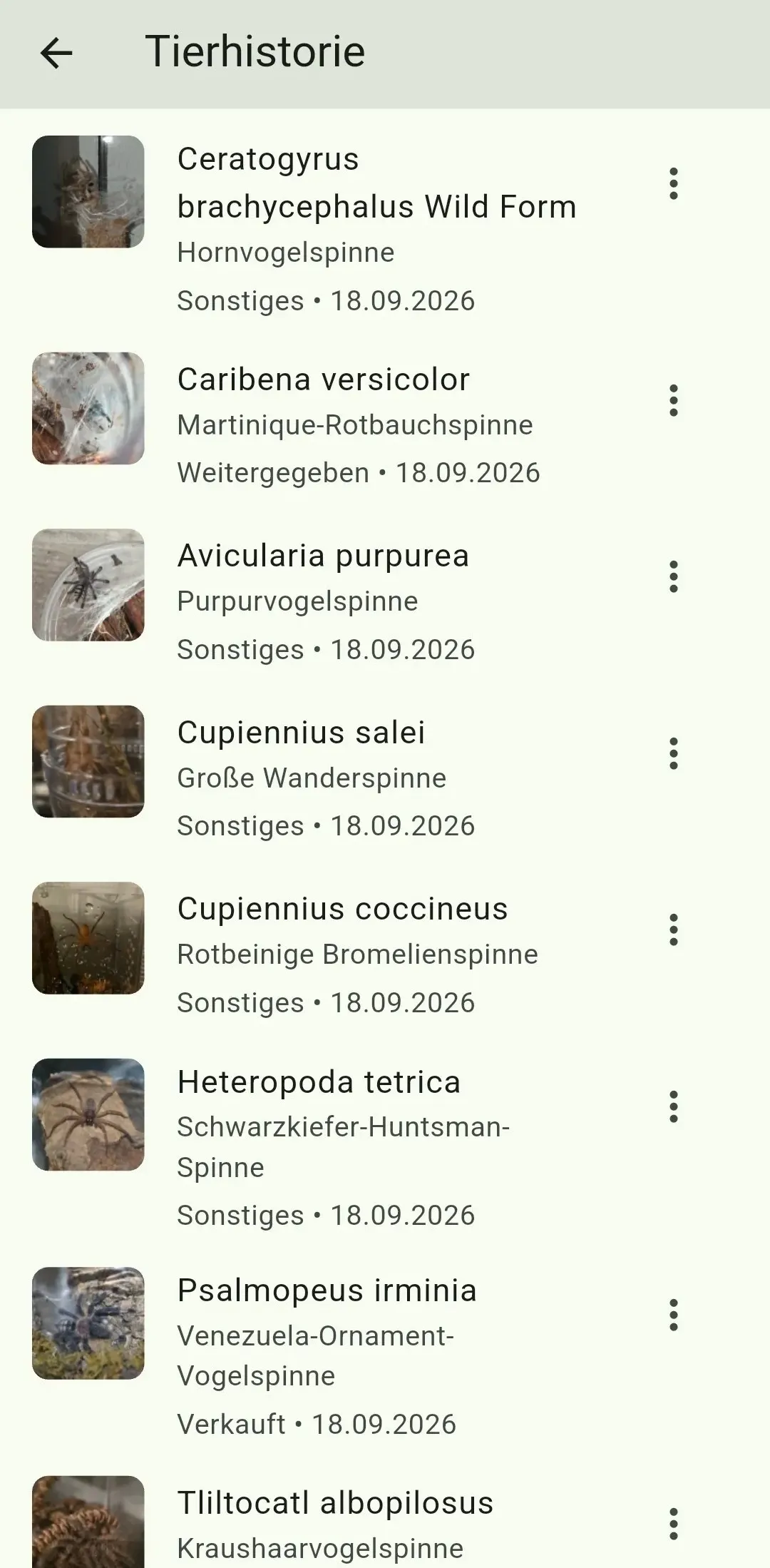
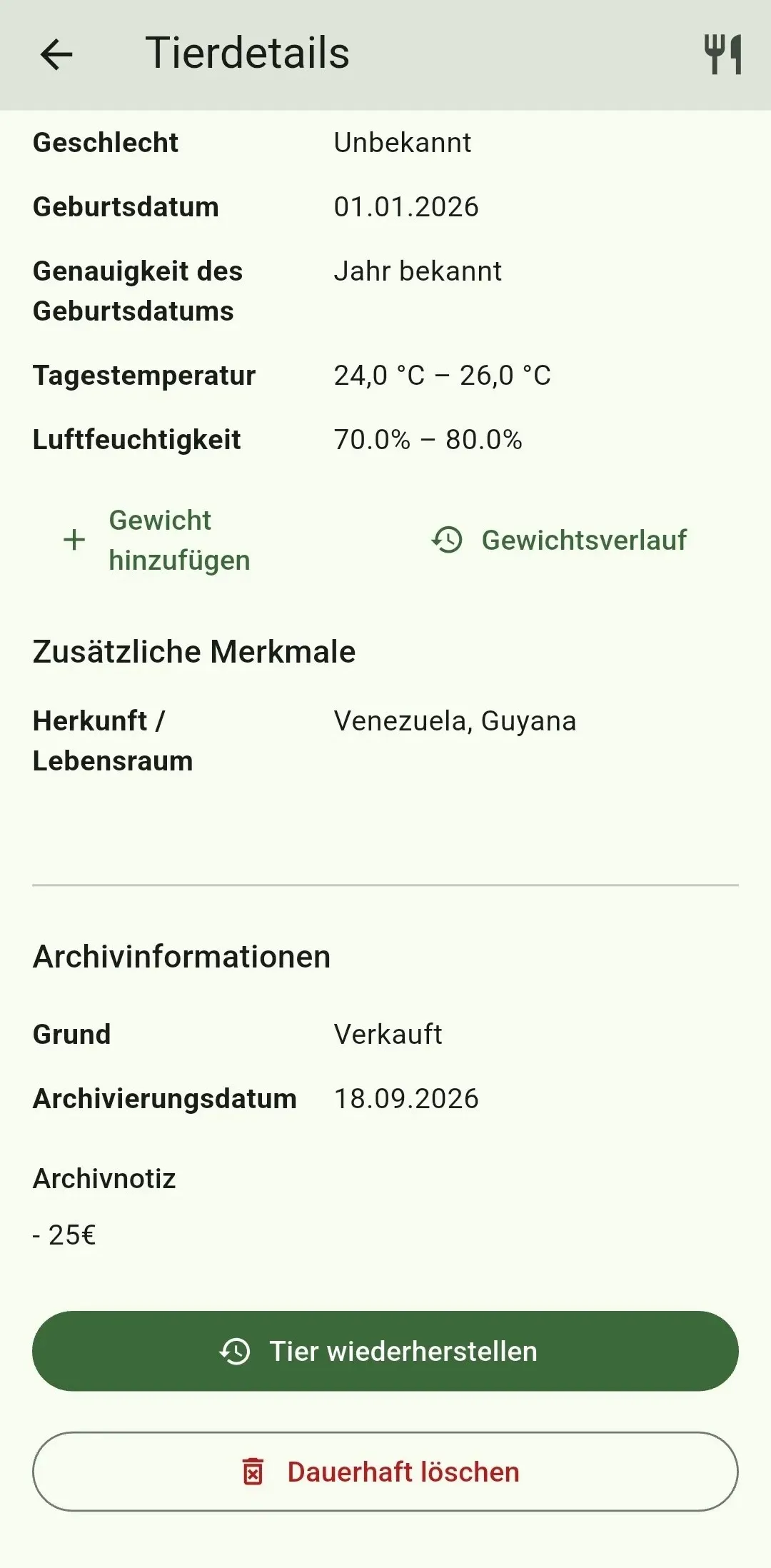
Öffne das Kontextmenü einer Box oder eines Tieres durch langen Druck oder Rechtsklick. Aktive Einträge lassen sich umbenennen, bearbeiten, duplizieren und archivieren; beim Tier kannst du direkt eine Fütterung beginnen. Archivierte Einträge lassen sich über das Menü wiederherstellen. Endgültiges Löschen findest du nur in den archivierten Details. Ein Ausrufezeichen am Tiere-Symbol zeigt eine fällige Fütterung an.
Bilder und Fälligkeiten ansehen
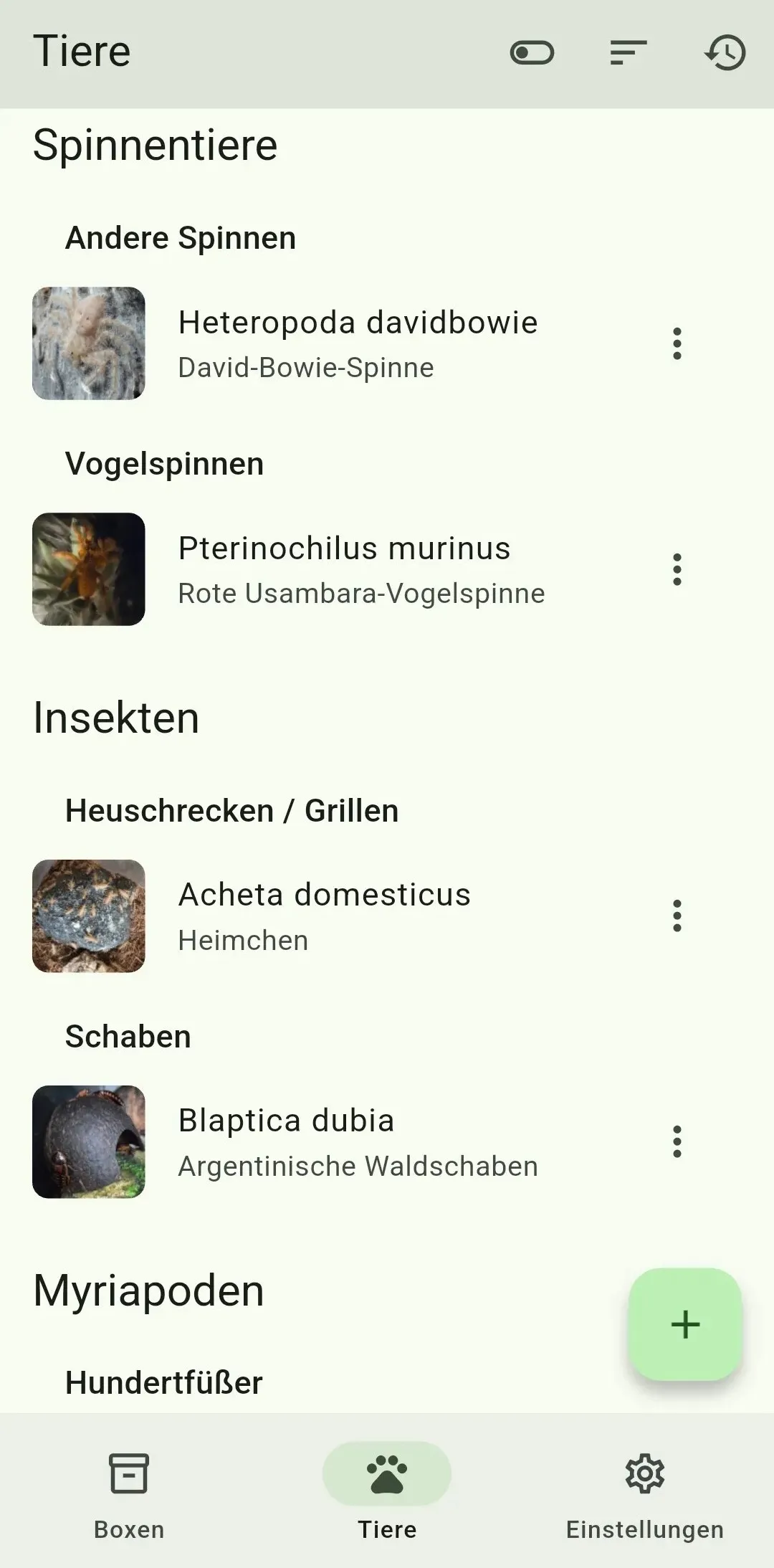
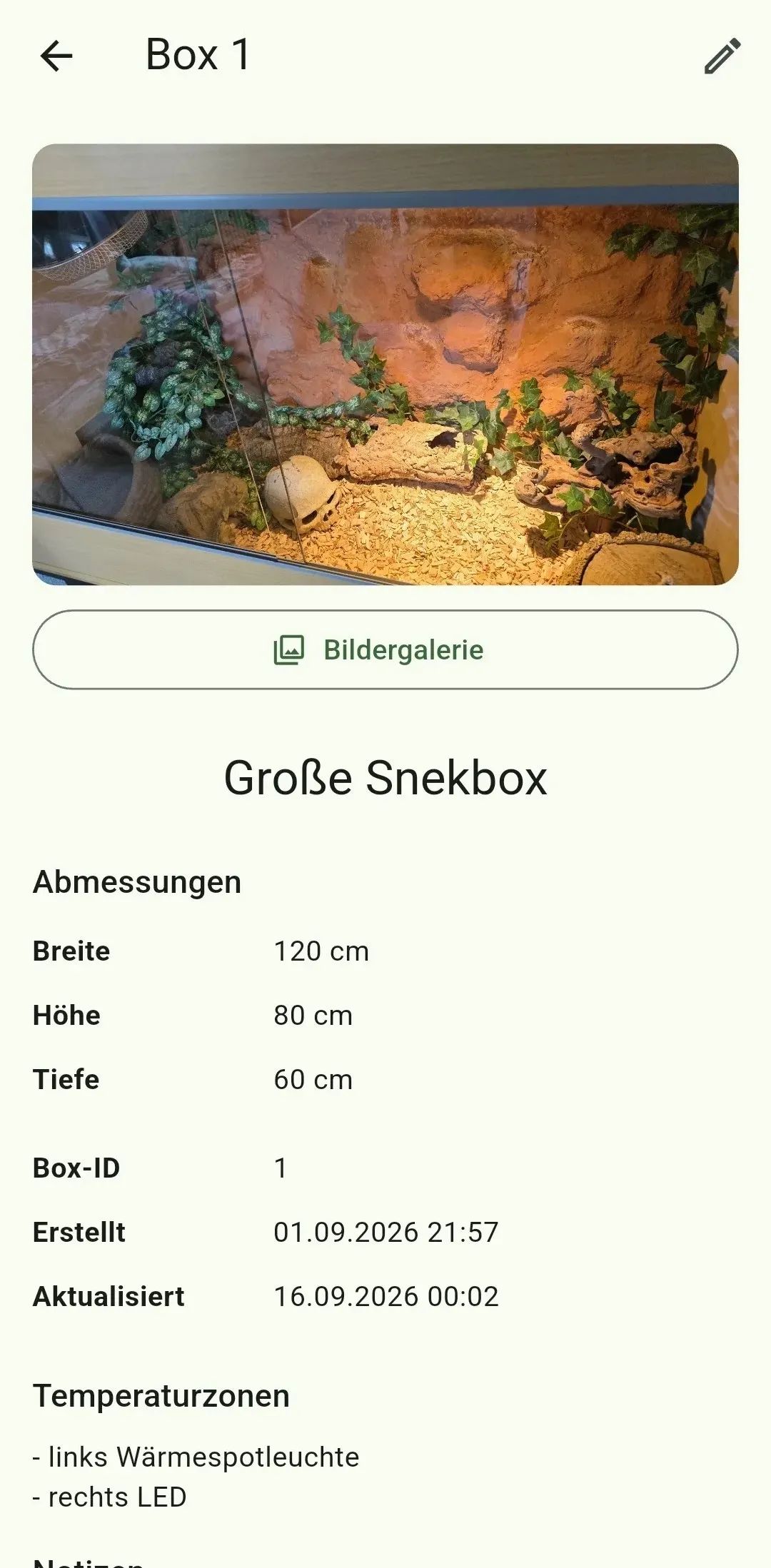
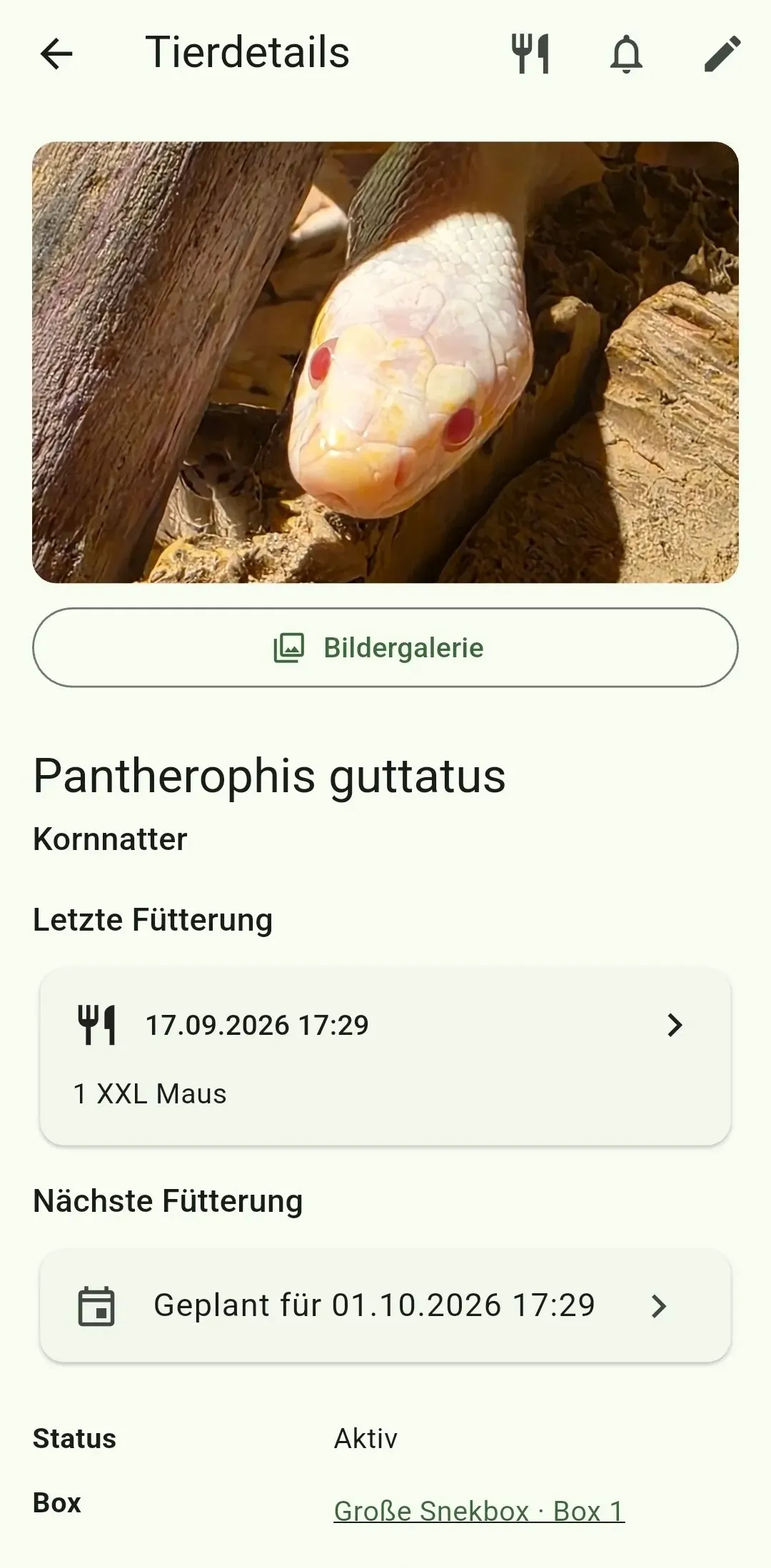
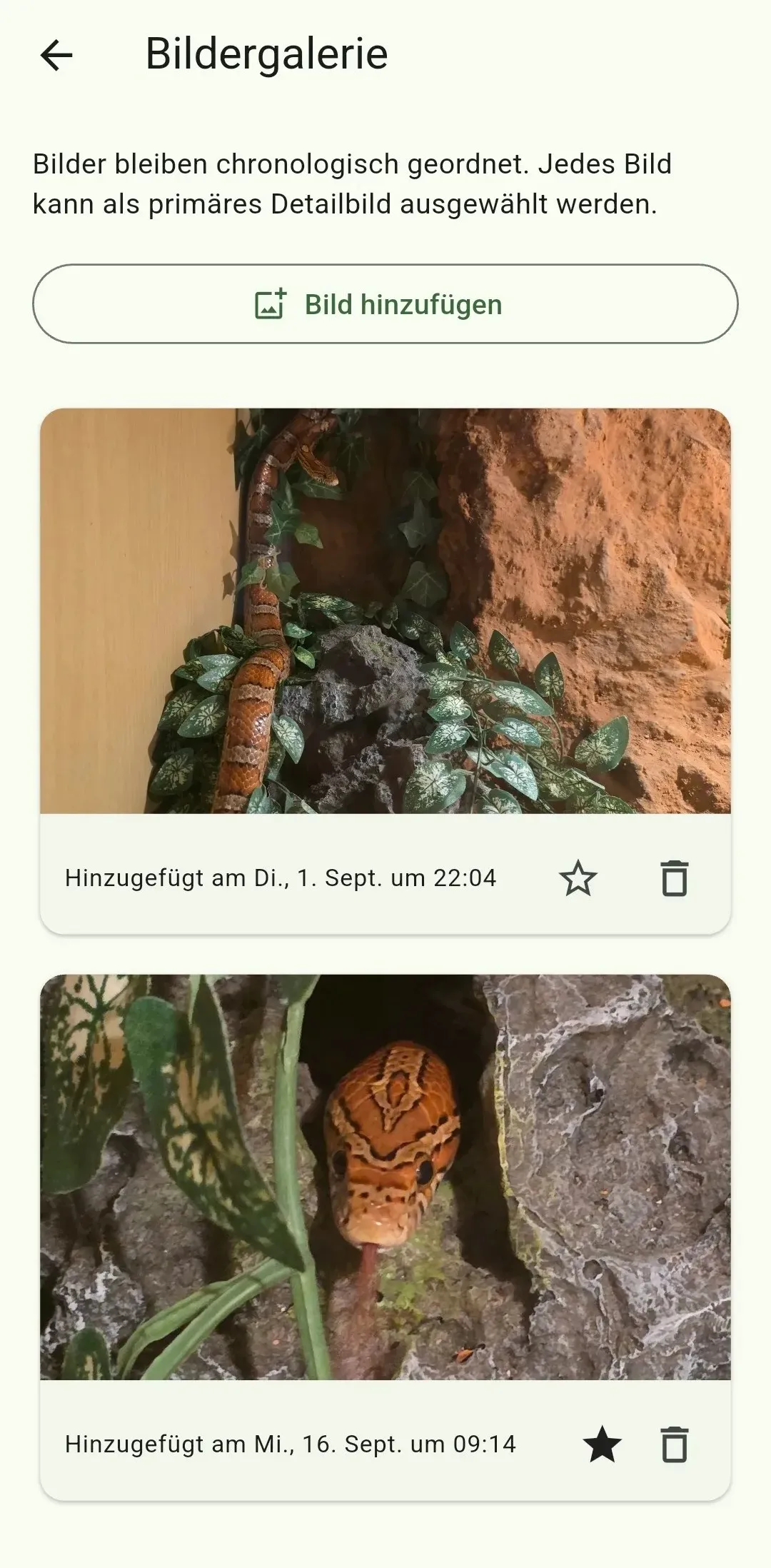
Hauptbilder und Galeriebilder von Boxen und Tieren öffnen sich per Tipp in einer vergrößerbaren Vollbildansicht. Die Übersicht verwendet bereits geladene Bilder beim Scrollen weiter. Beim erneuten Öffnen, nach der Rückkehr aus Details oder über Neu laden wird der Bildstand erneuert. Die Gruppe fälliger Fütterungen lässt sich in der Tierübersicht ein- und ausklappen; Anzahl und Warnsymbol bleiben sichtbar.
Darstellung und Bedienelemente wählen
Unter Einstellungen kannst du die nächste noch nicht fällige Fütterung ein- oder ausblenden; fällige Erinnerungen bleiben sichtbar. Der Großbildmodus direkt darunter gilt für Boxen, Tiere und die Archive und bleibt für diesen Browser gespeichert. Sortierung und Kategorieanzeige stellst du direkt in der jeweiligen Übersicht ein. Die Aktionen stehen wie in der eigenständigen App oben in einer Leiste; Neu laden ist der zusätzliche Button ganz rechts.
Box-QR-Codes exportieren
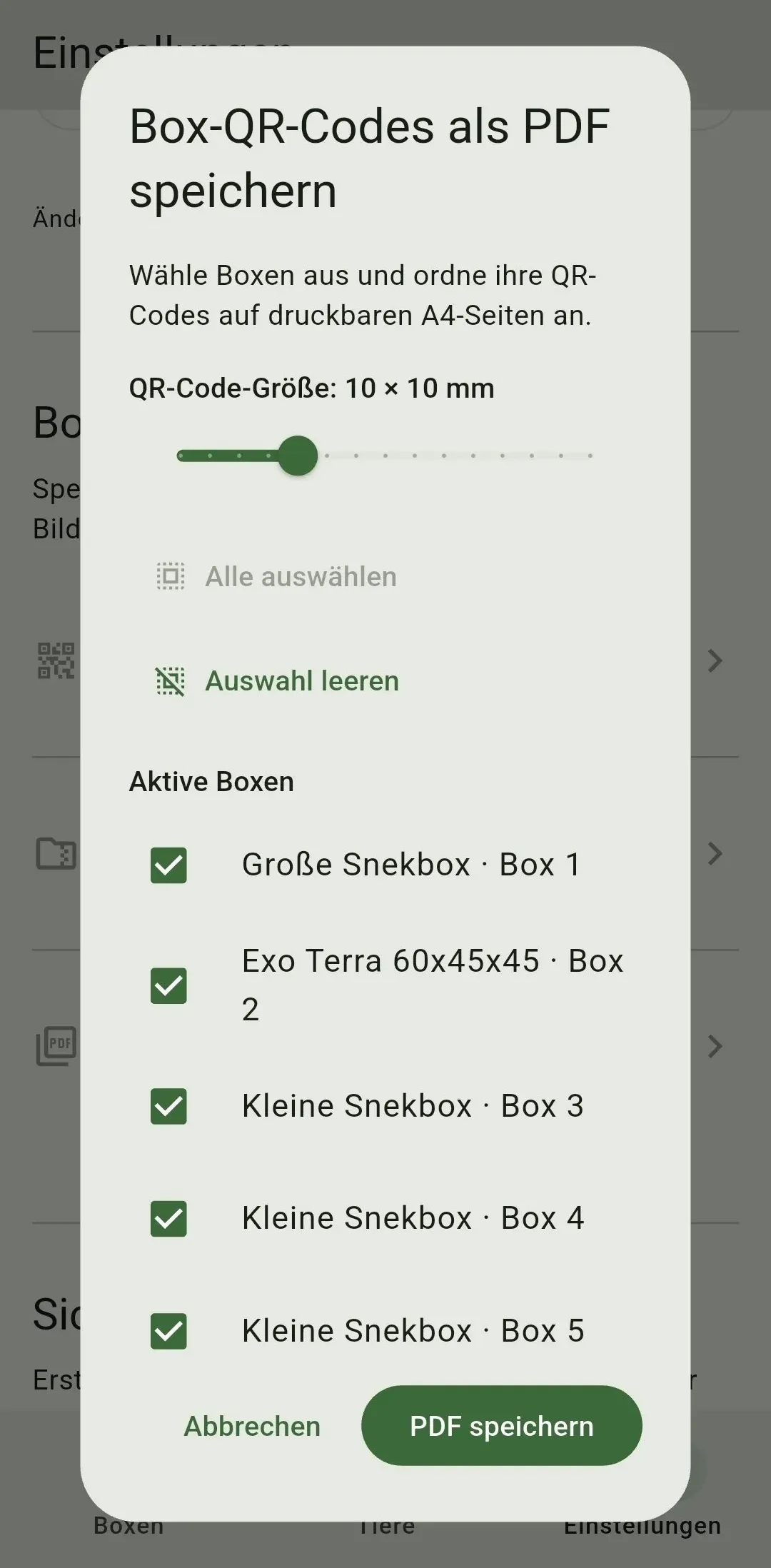
Unter Einstellungen → Box-QR-Codes kannst du ausgewählte aktive und archivierte Boxen als einzelne PNG-Dateien, ZIP oder A4-PDF speichern. Vor jedem Export öffnet sich eine Checkliste; beim PDF stellst du die Codegröße zwischen 6 und 20 mm ein. Die Dateien werden direkt im Browser erzeugt.
Zur vorherigen Ansicht zurückkehren
Mit dem Zurück-Pfeil oder der Zurück-Funktion des Browsers beziehungsweise Geräts verlässt du Details, Verlaufsseiten oder den QR-Scanner. Unter Android führt die Zurück-Geste vom Rand innerhalb von Shared Care zurück; beim Schließen des Scanners wird die Kamera freigegeben. Auf der Hauptansicht gilt das normale Browser-Verhalten.
Serverkonten verwalten
Administratoren öffnen Einstellungen → Server → Konten verwalten, um Benutzer hinzuzufügen, Namen und Rollen zu ändern, Passwörter zurückzusetzen, Konten zu deaktivieren oder zu reaktivieren und eine endgültige Löschung zu bestätigen. Änderungen melden den betroffenen Benutzer auf allen Geräten ab. Der letzte aktive Administrator kann nicht herabgestuft, deaktiviert oder gelöscht werden. Eine Kontolöschung erhält die Sammlung und bisherige Audit-Einträge.
Lokale Nachvollziehbarkeit
Der Server des Betreibers protokolliert, wer wann gemeinsame Sammlungsdaten oder Konten geändert hat und welche Einträge betroffen waren. Notizen, Bilder und Zugangsdaten werden nicht in das Änderungsprotokoll kopiert. Einträge bleiben 365 Tage erhalten, auch nach einer Kontolöschung, und werden durch eine portable Wiederherstellung nicht ersetzt.
Audit-Verlauf prüfen
Administratoren öffnen Einstellungen → Gemeinsamer Server → Audit → Letzte Ereignisse ansehen. Der Verlauf zeigt Benutzer, lokale Uhrzeit, Aktion und betroffene Datensatz-ID, neueste Ereignisse zuerst. Filtere nach Datumsbereich, Benutzername oder Aktion; mit Zurück und Weiter wechselst du die Seite. Aktualisieren zeigt wieder die neuesten Ereignisse. Betreuungskonten können diesen Verlauf nicht öffnen. Ohne Ereignisse oder passende Filtertreffer erscheint ein eindeutiger Leerzustand.
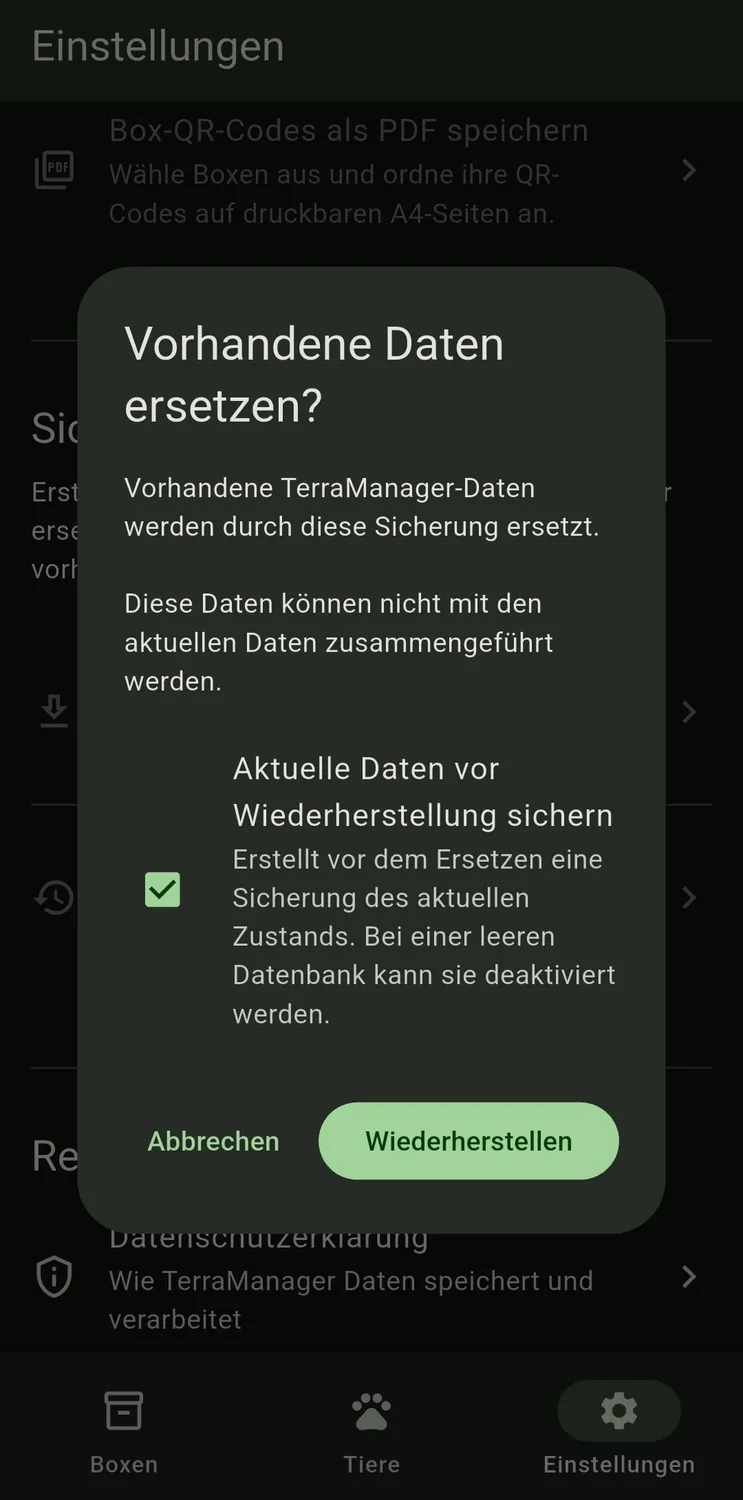
Die portable Shared-Care-Sicherung enthält die Sammlung, aber keine Serverkonten. Für eine vollständige Serverwiederherstellung müssen zusätzlich beide Datenbanken im Serververzeichnis gesichert werden. Der native Android-Modus bleibt eigenständig und benötigt keine zusätzlichen Netzwerkberechtigungen.